Kabar gembira bagi para pengguna setia WhatsApp yang sudah lama mendambakan tampilan yang lebih segar dan personal! Jika selama ini Anda terpaku dengan warna hijau standar pada bubble chat WhatsApp, kini saatnya bergembira. WhatsApp telah meluncurkan fitur baru yang memungkinkan Anda mengubah warna bubble chat sesuai dengan preferensi pribadi. Fitur yang disebut ‘Tema Chat’ ini menawarkan berbagai pilihan desain, warna, mode, hingga wallpaper, sehingga Anda dapat menciptakan nuansa aplikasi yang benar-benar unik dan sesuai dengan kepribadian Anda.
Tidak tanggung-tanggung, WhatsApp menyediakan 20 pilihan warna yang menarik dan beragam untuk mempercantik tampilan bubble chat Anda. Mulai dari warna merah yang berani, ungu yang elegan, hingga biru yang menenangkan, semuanya tersedia untuk Anda pilih. Dengan begitu banyaknya opsi warna, Anda dapat bereksperimen dan menemukan kombinasi warna yang paling sesuai dengan selera dan gaya Anda. Bayangkan betapa serunya memiliki bubble chat berwarna-warni yang berbeda dari teman-teman Anda!
Namun, bagaimana cara mengubah warna bubble chat WhatsApp ini? Jangan khawatir, prosesnya sangat mudah dan sederhana. Anda hanya perlu mengikuti beberapa langkah berikut:
Langkah-langkah Membuat Bubble Chat WhatsApp Menjadi Warna-warni:
-
Pastikan WhatsApp Anda Sudah Versi Terbaru: Langkah pertama yang perlu Anda lakukan adalah memastikan bahwa aplikasi WhatsApp yang terpasang di perangkat Anda adalah versi terbaru. Pembaruan aplikasi biasanya membawa fitur-fitur baru dan perbaikan bug, termasuk fitur ‘Tema Chat’ yang sedang kita bahas ini. Anda dapat memeriksa pembaruan aplikasi melalui Google Play Store (untuk pengguna Android) atau App Store (untuk pengguna iOS). Jika ada pembaruan yang tersedia, segera unduh dan instal.
-
Buka Aplikasi WhatsApp: Setelah Anda memastikan bahwa WhatsApp Anda sudah versi terbaru, buka aplikasi WhatsApp seperti biasa. Anda akan melihat tampilan utama aplikasi dengan daftar obrolan Anda.
-
Masuk ke Menu Pengaturan: Pada tampilan utama aplikasi, cari ikon tiga titik vertikal yang biasanya terletak di pojok kanan atas layar. Ketuk ikon tersebut untuk membuka menu opsi. Di dalam menu opsi, cari dan pilih opsi "Setelan" atau "Settings".
-
Pilih Opsi "Chat": Setelah Anda masuk ke menu "Setelan" atau "Settings", Anda akan melihat berbagai opsi pengaturan yang tersedia. Cari dan pilih opsi "Chat". Di dalam opsi "Chat" ini, Anda akan menemukan berbagai pengaturan yang berkaitan dengan tampilan dan fungsi obrolan Anda.
-
Pilih Opsi "Tema": Di dalam opsi "Chat", cari dan pilih opsi "Tema". Opsi ini mungkin juga disebut "Chat Theme" atau "Tampilan Chat", tergantung pada versi WhatsApp yang Anda gunakan.
-
Pilih Warna yang Anda Inginkan: Setelah Anda memilih opsi "Tema", Anda akan melihat daftar warna yang tersedia. Pilih warna yang paling Anda sukai untuk bubble chat Anda. Anda dapat mencoba berbagai warna untuk melihat mana yang paling cocok dengan selera Anda.
-
Terapkan Perubahan: Setelah Anda memilih warna yang Anda inginkan, ketuk tombol "Terapkan" atau "Apply" untuk menyimpan perubahan. Warna bubble chat Anda akan langsung berubah sesuai dengan warna yang Anda pilih.
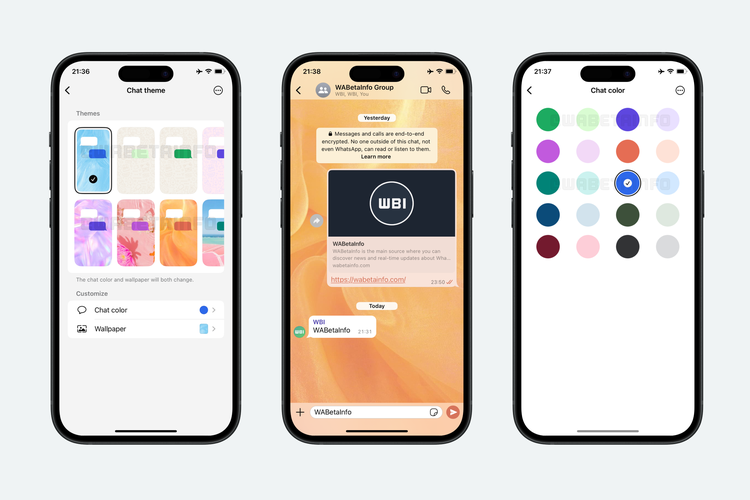
Selain mengubah warna bubble chat, fitur ‘Tema Chat’ juga menawarkan opsi untuk mengubah wallpaper obrolan Anda. Anda dapat memilih dari berbagai wallpaper yang telah disediakan oleh WhatsApp, atau menggunakan gambar dari galeri foto Anda sendiri. Untuk mengubah wallpaper obrolan, ikuti langkah-langkah berikut:
-
Masuk ke Menu Pengaturan: Seperti sebelumnya, buka aplikasi WhatsApp dan masuk ke menu "Setelan" atau "Settings".
-
Pilih Opsi "Chat": Di dalam menu "Setelan" atau "Settings", pilih opsi "Chat".
-
Pilih Opsi "Wallpaper": Di dalam opsi "Chat", cari dan pilih opsi "Wallpaper".
-
Pilih Wallpaper yang Anda Inginkan: Setelah Anda memilih opsi "Wallpaper", Anda akan melihat berbagai opsi wallpaper yang tersedia. Anda dapat memilih dari wallpaper yang telah disediakan oleh WhatsApp, atau menggunakan gambar dari galeri foto Anda sendiri.
-
Terapkan Perubahan: Setelah Anda memilih wallpaper yang Anda inginkan, ketuk tombol "Terapkan" atau "Apply" untuk menyimpan perubahan. Wallpaper obrolan Anda akan langsung berubah sesuai dengan wallpaper yang Anda pilih.
Dengan fitur ‘Tema Chat’ ini, Anda dapat sepenuhnya mempersonalisasi tampilan WhatsApp Anda sesuai dengan selera dan gaya Anda. Anda dapat mengubah warna bubble chat, wallpaper obrolan, dan bahkan mode tampilan (terang atau gelap) untuk menciptakan pengalaman menggunakan WhatsApp yang benar-benar unik dan menyenangkan.
Manfaat Mengubah Warna Bubble Chat WhatsApp:
Selain memberikan tampilan yang lebih segar dan personal, mengubah warna bubble chat WhatsApp juga memiliki beberapa manfaat lain, di antaranya:
-
Memudahkan Identifikasi Obrolan: Dengan memberikan warna yang berbeda pada bubble chat setiap kontak, Anda dapat dengan mudah mengidentifikasi obrolan dari kontak yang berbeda. Hal ini sangat berguna jika Anda memiliki banyak kontak di WhatsApp.
-
Meningkatkan Mood: Warna dapat memengaruhi mood dan emosi seseorang. Dengan memilih warna bubble chat yang Anda sukai, Anda dapat meningkatkan mood Anda saat menggunakan WhatsApp.
-
Mencerminkan Kepribadian: Warna yang Anda pilih untuk bubble chat dapat mencerminkan kepribadian dan gaya Anda. Hal ini dapat membuat tampilan WhatsApp Anda lebih unik dan personal.
-
Mengurangi Kebosanan: Jika Anda sudah bosan dengan tampilan WhatsApp yang itu-itu saja, mengubah warna bubble chat dapat memberikan kesegaran baru dan mengurangi kebosanan.
Jadi, tunggu apa lagi? Segera coba fitur ‘Tema Chat’ WhatsApp dan buat bubble chat Anda menjadi warna-warni! Dengan begitu banyaknya pilihan warna dan wallpaper yang tersedia, Anda pasti dapat menciptakan tampilan WhatsApp yang benar-benar unik dan sesuai dengan selera Anda. Selamat mencoba dan semoga artikel ini bermanfaat!